


![[Василина Баранова] Нишевые запросы. Любовь [vasilinfo] (2024)](https://upload.wikimedia.org/wikipedia/commons/thumb/8/85/Atari-400-Computer-Rear.jpg/1920px-Atari-400-Computer-Rear.jpg?utm_source=commons.wikimedia.org&utm_campaign=imageinfo&utm_content=thumbnail)
![[Ольга Зайферт] Best Age: работа с моделью 49+ (2020)](https://upload.wikimedia.org/wikipedia/commons/thumb/b/b5/Atari-800-Computer-BL.jpg/1920px-Atari-800-Computer-BL.jpg?utm_source=commons.wikimedia.org&utm_campaign=imageinfo&utm_content=thumbnail)

![[Василина Баранова] Нишевые запросы. Еда [vasilinfo] (2024)](https://upload.wikimedia.org/wikipedia/commons/thumb/6/65/Atari-800-Computer-FL-No-Cover-Expansions.jpg/1920px-Atari-800-Computer-FL-No-Cover-Expansions.jpg?utm_source=commons.wikimedia.org&utm_campaign=imageinfo&utm_content=thumbnail)


Снабдите новую систему необходимыми утилитами, не тратя лишнего времени.
Когда вы покупаете новый Mac или переустанавливаете систему на старом, очень хочется быстро загрузить все нужные вам приложения и начать работать. Но вместо этого приходится долго блуждать по AppStore, беспрестанно нажимая «Установить», и открывать сайты разработчиков, скачивая бесконечные DMG.
Пользователи Windows избавлены от таких мучений: у них есть замечательная утилита Ninite, позволяющая скачивать несколько программ за раз. А в Linux эта опция вообще встроенная — достаточно отменить нужные вам приложения в Synaptic или другом пакетном менеджере либо просто перечислить их названия в командной строке, например: sudo apt install firefox keepasxc transmission, и всё установится само собой.
Вот только всё это недоступно для macOS. Но существует альтернатива — сервис под названием Macapps.link. Он позволит быстро снабдить «голую» систему вашими любимыми программами без ручной работы.
Сервис максимально прост. Откройте его в браузере, а затем выберите нужные вам программы на страничке.
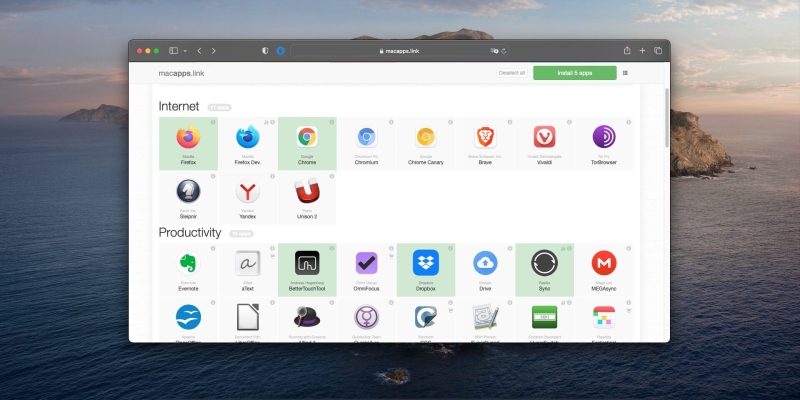
Когда закончите, нажмите на кнопку «Install N apps…» в верхнем правом углу страницы и скопируйте код, который вам предоставят, — можно использовать клавиатурную комбинацию Cmd + C.
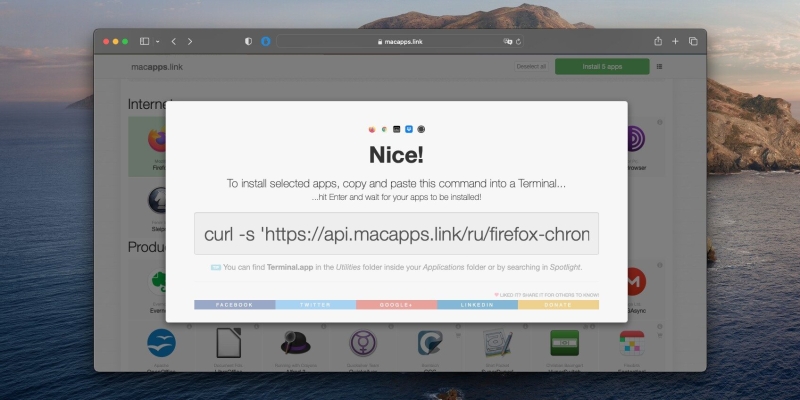
Теперь откройте «Терминал» на вашем Mac. Это можно сделать через меню приложений Launchpad — он находится в папке «Другие». Или через поиск Spotlight — щёлкните на значок лупы в правом верхнем углу или нажмите Cmd + «Пробел» и введите «Терминал».
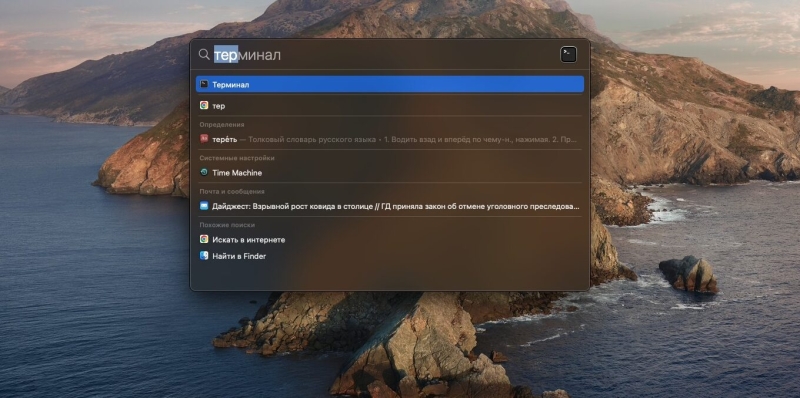
Запустив «Терминал», вставьте свою команду и нажмите Enter.
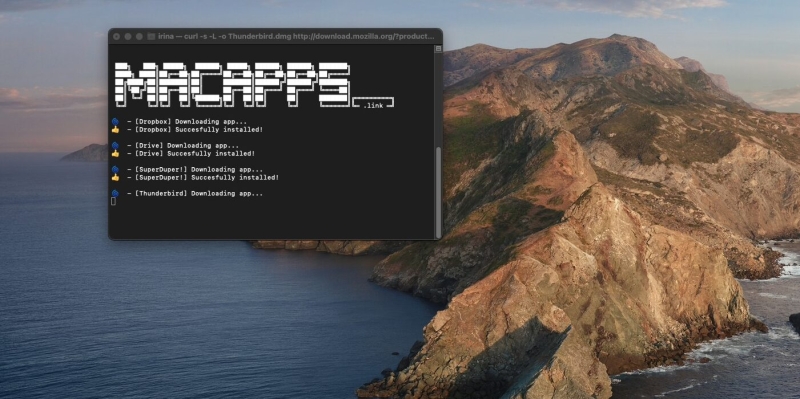
Подождите, пока процесс установки не завершится и не появится надпись «Thank you for using macapps.link…», а потом закройте командную строку.
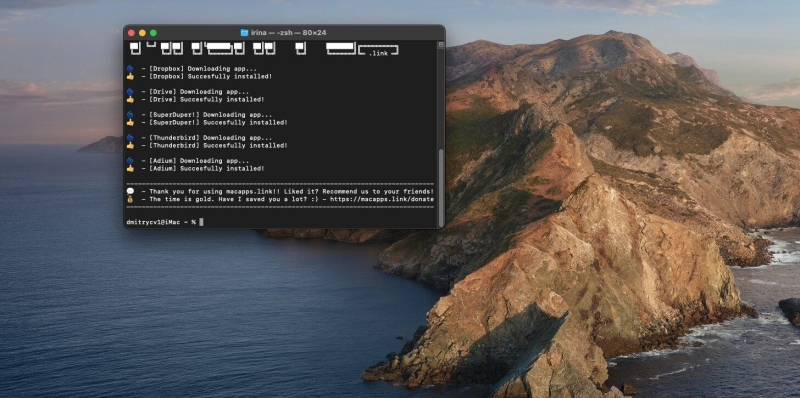
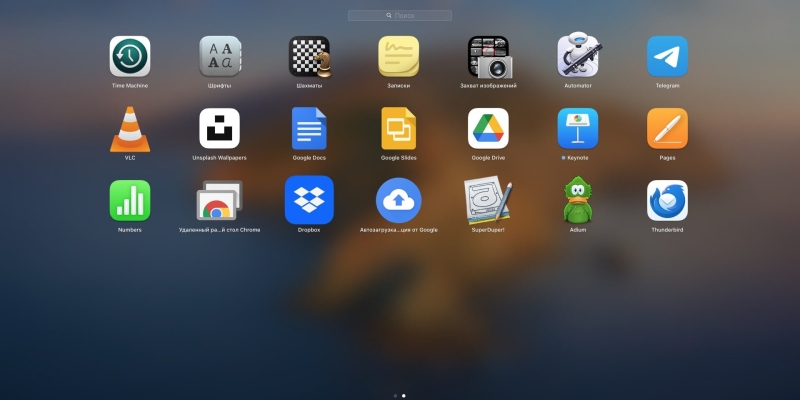
Готово, нужные программы появились в Launchpad.
Теперь, когда вам нужно будет сразу скачать десяток‑другой приложений, заниматься утомительной ручной работой не придётся.


